Ledger Wallet pour Android, application mobile et extension Chrome : Manuel d'installation
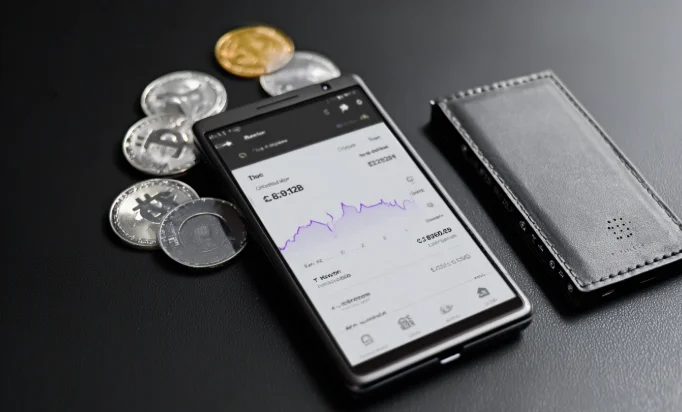
L'application mobile Ledger Wallet offre la sécurité d'un portefeuille matériel sur votre smartphone, permettant la gestion de vos actifs et la signature de vos transactions où que vous soyez. Ce guide détaille les procédures d'installation de Ledger Wallet pour Android, la configuration de l'application iOS et l'extension Chrome Ledger Wallet pour un accès décentralisé. Que vous préfériez gérer vos cryptomonnaies sur mobile, ordinateur ou navigateur, vous trouverez des sources de téléchargement vérifiées et les étapes d'authentification pour chaque plateforme.
Application mobile Ledger Wallet : Présentation de la plateforme
L'application mobile Ledger Wallet (Ledger Live) offre une gestion de portefeuille complète, optimisée pour les smartphones. Bien que la version de bureau propose toutes les fonctionnalités, l'application mobile permet d'accéder facilement aux fonctions essentielles où que vous soyez.
Différences entre Android et iOS
Les limitations de connectivité matérielle créent des expériences de plateforme distinctes.
Les avantages d'Android incluent la prise en charge USB OTG permettant une connexion directe par câble Nano S Plus, une compatibilité Bluetooth complète pour Nano X et des options de connectivité matérielle étendues.
Les avantages d'iOS incluent un appairage Bluetooth amélioré avec le Nano X et une optimisation pour l'écosystème Apple. Les limitations d'iOS comprennent l'absence de connectivité avec un portefeuille matériel USB (limitation de la plateforme Apple) et un fonctionnement exclusivement Bluetooth nécessitant un Nano X, un Flex ou un Stax.
Fonctionnalités mobiles
L'application mobile Ledger Wallet offre :
- Consultation de portefeuille avec évaluations en direct et mises à jour des prix en temps réel
- Envoi et réception de cryptomonnaies sur tous les réseaux pris en charge
- Achats de cryptomonnaies intégrés avec différentes options de paiement par des partenaires
- Échange de jetons entre actifs pris en charge utilisant la liquidité agrégée
- Staking pour les réseaux de preuve d'enjeu avec suivi des récompenses
- Affichage NFT sur les blockchains compatibles avec l'organisation en galerie
- Appairage Bluetooth sans fil avec le matériel Ledger compatible
- Fonctionnalités d'enregistrement et d'exportation de l'historique des transactions
- Notifications push pour les confirmations de transaction et les alertes de prix
- Opérations sur ordinateur uniquement : les mises à jour du firmware, l'installation de l'application blockchain et la configuration initiale de l'appareil nécessitent l'application ordinateur.
Tableau comparatif de la plateforme Ledger Wallet
| Plate-forme | Capacités | Restrictions | Source officielle | Configuration système requise |
|---|---|---|---|---|
| Application Android | Portefeuille complet, envoi/réception, achat/échange/staking, Bluetooth + USB OTG | Aucune mise à jour du firmware, aucune installation d'application | Google Play Store | Android 8.0+, 3 Go de RAM |
| Application iOS | Portefeuille complet, envoi/réception, achat/échange/staking, Bluetooth | Aucune mise à jour du micrologiciel, aucune installation d'application, Bluetooth uniquement | Apple App Store | iOS 13+, iPhone 6s+ |
| Application de bureau | Fonctionnalités complètes, y compris le micrologiciel et la gestion des applications | Ordinateur requis | ledger.com/ledger-live | Windows 10+ / macOS 10.14+ / Linux |
| Extension Chrome | Protocoles DeFi, dApps, places de marché NFT, accès au Web3 | Fonctions basées sur le navigateur uniquement | Chrome Web Store | Chrome, Brave, Firefox |
Ledger Wallet pour Android : Installation étape par étape
Processus de téléchargement officiel
Obtenez le portefeuille Ledger authentique pour Android :
- Ouvrez le Google Play Store sur votre appareil Android.
- Saisissez « Ledger Live » dans le champ de recherche.
- Vérifiez que la fiche mentionne bien « Ledger » comme développeur, avec le logo officiel de Ledger et des millions de téléchargements.
- Appuyez sur « Installer » pour lancer le téléchargement.
- Laissez l'installation se terminer (environ 100 Mo à télécharger).
- Accepter les autorisations requises lorsqu'elles sont demandées (Bluetooth, USB, appareil photo pour la lecture des codes QR).
- Lancez l'application et procédez à la configuration ou connectez-vous à un compte existant.
Avertissement : Ne téléchargez jamais Ledger Live à partir de sources APK tierces, de liens reçus par e-mail ou de sites web non autorisés. Des applications malveillantes ont déjà causé des vols de cryptomonnaies à des utilisateurs imprudents.
Fonctionnalités exclusives à Android
Le portefeuille Ledger pour Android inclut des fonctionnalités spécifiques à la plateforme :
- La connexion USB OTG permet de connecter directement le Nano S Plus par câble. Cela nécessite un câble USB-C vers USB-C (ou un adaptateur compatible avec le type de port de votre téléphone). Activez la fonction USB OTG dans les paramètres de votre téléphone si la détection automatique échoue.
- Le jumelage Bluetooth sans fil est compatible avec les modèles Nano X, Flex et Stax pour une utilisation sans câble. Le jumelage s'effectue via l'interface de connexion des appareils Ledger Live.
- La synchronisation en arrière-plan permet de maintenir à jour les données du portefeuille pendant que l'application fonctionne en arrière-plan (paramétrable dans les paramètres).
- Les widgets de l'écran d'accueil affichent les valeurs du portefeuille sur le lanceur Android sans ouvrir l'application.
Configuration USB OTG pour Nano S Plus
La connexion du Nano S Plus à un appareil Android via USB nécessite la compatibilité USB OTG (standard sur les appareils Android modernes), un câble USB-C vers USB-C ou un adaptateur approprié, et l'application Ledger Live pour Android installée.
Procédure de connexion : Insérez votre Nano S Plus dans le port USB de votre téléphone. Déverrouillez votre appareil Ledger en saisissant votre code PIN. Ouvrez Ledger Live et accédez à la fonctionnalité nécessitant une connexion. Autorisez l'accès USB lorsque Android affiche une invite d'autorisation. Votre appareil devrait s'enregistrer automatiquement pour la signature des transactions.
Installation de l'application iOS
L'application mobile Ledger Wallet pour iOS offre toutes ses fonctionnalités exclusivement via une connexion Bluetooth.
Téléchargez l'application depuis l'App Store d'Apple en recherchant « Ledger Live » et en vérifiant que le développeur indique bien « Ledger ». L'installation nécessite iOS 13 ou une version ultérieure sur iPhone 6s ou modèles plus récents.
La compatibilité matérielle inclut les Nano X, Flex et Stax (appareils équipés de Bluetooth). Le Nano S Plus ne peut pas se connecter à l'iPhone en raison des restrictions d'Apple concernant le transfert de données USB pour les portefeuilles matériels.
Configuration post-installation : Lancez Ledger Live, sélectionnez « Connecter votre Nano » ou « Ajouter un nouvel appareil », activez le Bluetooth sur votre téléphone et sur votre appareil Ledger, puis suivez les instructions de jumelage dans l'application tout en confirmant sur l'écran de l'appareil.
Extension Chrome Ledger Wallet
Comprendre Ledger Connect
L'extension Chrome Ledger Wallet (Ledger Connect) permet d'interagir avec les services Web3 directement depuis votre navigateur. Plutôt que de remplacer Ledger Live, elle enrichit l'application principale pour des cas d'utilisation spécifiques.
Les fonctionnalités d'extension incluent la connectivité aux protocoles DeFi (Uniswap, Aave, Compound), la participation aux places de marché NFT (OpenSea, Blur), l'authentification et l'engagement des dApps, ainsi que la coordination des sessions WalletConnect.
Étapes d'installation de l'extension
Installez l'extension Chrome Ledger Wallet :
- Rendez-vous sur le Chrome Web Store (ou la boutique d'extensions correspondante pour Brave/Firefox).
- Recherchez « Ledger Connect » ou « Extension Ledger ».
- Vérifiez que l'extension provient bien de Ledger et qu'elle dispose d'évaluations positives.
- Cliquez sur « Ajouter à Chrome » pour l'installer.
- Épinglez l'extension à la barre d'outils de votre navigateur pour y accéder facilement.
- Connectez votre appareil Ledger lorsque vous y êtes invité lors de la première utilisation.
- Autorisez la connexion sur l'écran de votre appareil.
L'extension fonctionne en parallèle de Ledger Live : utilisez l'application principale pour la gestion de portefeuille et l'extension pour l'interaction DeFi via navigateur.
Logiciels de bureau essentiels
Bien que ce guide se concentre sur les plateformes mobiles et d'extension, l'application de bureau reste essentielle pour une gestion complète des appareils.
Les opérations exclusives aux ordinateurs de bureau comprennent les mises à jour du micrologiciel assurant la sécurité de l'appareil, l'installation d'applications de cryptomonnaie permettant la prise en charge de nouvelles blockchains, la configuration matérielle initiale pour les nouveaux achats de Ledger et la configuration des paramètres avancés.
Téléchargez le logiciel de bureau sur ledger.com/ledger-live pour Windows, macOS ou Linux. Même les utilisateurs principalement mobiles devraient conserver Ledger Live installé sur leur ordinateur pour des raisons de gestion matérielle.
Identification des demandes frauduleuses
Protégez-vous lors du téléchargement de l'application mobile ou de l'extension Ledger Wallet :
Les signes avant-coureurs de fausses applications incluent des noms de développeurs autres que « Ledger », un nombre minimal de téléchargements ou des dates de publication récentes, des demandes de phrase de récupération lors de l'installation et des demandes d'autorisation excessives allant au-delà de l'accès Bluetooth, USB et à la caméra.
Les pratiques de téléchargement sécurisées incluent l'utilisation exclusive des boutiques officielles (Google Play, App Store, Chrome Web Store), la vérification que « Ledger » apparaît bien comme développeur, la consultation des statistiques de téléchargement (une application légitime affiche des millions d'installations) et la consultation des commentaires récents pour détecter les alertes de fraude.
Critique : Si vous avez installé une application suspecte, désinstallez-la immédiatement sans fournir aucune information. Si vous avez saisi votre phrase de récupération, transférez immédiatement tous vos fonds vers un nouveau portefeuille avec une phrase générée ultérieurement : votre portefeuille d'origine est compromis.
Pour plus d'informations sur la sécurité, consultez notre guide de sécurité du portefeuille matériel Ledger.